
- Buatlah sebuah flash document dengan
panjang 300px serta lebar 300px dan juga 12fps sebagai frame rate. Berikan
warna hitam pada Backgroundnya

- Tekan Ctrl+F8 untuk memunculkan
kotak dialog Create New Symbol. Masukkan revolusi bulan sebagai Name dan Movie
clip sebagai Typenya lalu tekan OK.

- Anda akan masuk ke dalam stage movie
clip revolusi bulan. Masukkan 2 buah layer baru sehingga timeline akan tampil
seperti di bawah ini:

- Klik Layer 1, buatlah sebuah
lingkaran cukup besar (berfungsi sebagai bumi)

- Klik
Layer 3, buatlah sebuah garis lingkaran (berfungsi sebagai jalur bulan) yang
lebih besar dari lingkaran di Layer 1. Hilangkan sedikit garis di bagian atas
garis lingkaran sehingga garis lingkaran bagian atas tersebut terpisah.

- Klik
Layer 2, buatlah sebuah lingkaran kecil (berfungsi sebagai bulan). Seleksi
lingkaran kecil ini dan tekan F8.

- Letakkan movie clip bulan ini ke
ujung garis lingkaran bagian kiri di Layer 3 (titik registration movie clip
bulan harus berada tepat di ujung garis).

- Klik kanan frame 31 Layer 3 dan
pilih Insert Frame.

- Klik kanan frame 31 Layer 2 dan
pilih Insert Keyframe. Ubah letak movie clip bulan di frame 31 Layer 2 ke ujung
garis lingkaran bagian kanan di Layer 3 (titik registration movie clip bulan
harus berada tepat di ujung garis).

- Klik kanan frame 1 Layer 2 dan pilih
Create Motion Tween
- Klik kanan frame 31 Layer 3 dan pilih Remove Frames.
- Kilk kanan frame 30 Layer 2 dan pilih Insert Keyframe.
- Klik kanan frame 31 Layer 2 dan pilih Remove Frames.
- Klik
kanan frame 30 Layer 1 dan pilih Insert Frame.

- Klik kanan Layer 3 dan pilih Guide.
Singgungkan Layer 2 ke Layer 3.Jika sudah tekan Ctrl+E untuk kembali ke stage
Scene 1.

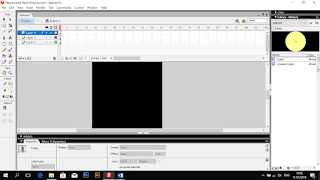
- Masukkan 2 buah layer baru sehingga timeline
akan tampil seperti di bawah ini
- Klik Layer 1 dan buatlah lingkaran
besar (berfungsi sebagai matahari)

- Klik Layer 3 dan buatlah sebuah
garis lingkaran (berfungsi sebagai jalur bumi) yang lebih besar dari lingkaran
di Layer 1. Hilangkan sedikit garis di bagian atas garis lingkaran sehingga
garis lingkaran bagian atas tersebut terpisah.

- Klik Layer 2 agar anda aktif di
layer tersebut kemudian bukalah panel Library dengan menekan Ctrl+L pada
keyboard. Drag movie clip revolusi bulan ke stage pada Layer 2 frame 1. Letakan
movie clip ini ke ujung garis lingkaran bagian kiri di Layer 3 (titik
registration movie clip revolusi bulan harus berada tepat di ujung garis).

- Klik kanan frame 120 Layer 1 dan pilih Insert Frame.
- Klik
kanan frame 121 Layer 3 dam pilih Insert Frame.

- Klik kanan frame 121 Layer 2 dan
pilih Insert Keyframe. Ubah letak movie clip revolusi bulan di frame 121 Layer
2 ke ujung garis lingkaran bagian kanan di Layer 3 (titik registration movie
clip bulan harus berada tepat di ujung garis).

- Klik frame 1 Layer 2 dan pilih Create Motion Tween.
- Klik kanan frame 120 Layer 2 dan pilih Insert Keyframe.
- Klik kanan frame 121 Layer 2 dan pilih Remove Frames
- Klik kanan frame 121 Layer 3 dan pilih remove Frames.
- Klik
kanan Layer 3 dan pilih Guide. Singgungkan Layer 2 dengan Layer 3

- Terakhir Test Movie dengan menekan Ctrl+Enter.
Sunday, January 21, 2018
REVOLUSI BULAN DAN BUMI


REVOLUSI BULAN
- Buatlah
4 buah layer dengan mengklik tombol Insert Layer untuk memasukan layer baru.
Pastikan posisi masing-masing layer seperti gambar di bawah ini:

- Pastikan
anda aktif di Layer 1. Gambarlah sebuah lingkaran besar (sebagai bumi) dan
tempatkan di tengah-tengah stage. Seleksi seluruh lingkaran tadi dan tekan
Ctrl+C untuk mengcopy lingkaran tersebut.

- Klik Layer 4 agar anda aktif di layer tersebut.
Setelah anda berada di Layer 4, klik kanan stage dan pilih Paste in Place.

- Klik Layer 3 agar anda aktif di layer tersebut.
Gambarlah sebuah garis berbentuk oval seperti di bawah ini.

- Hilangkan sedikit garis di bagian atas garis
oval tersebut sehingga akan ada 2 ujung di garis oval tersebut.

- Klik Layer 2 agar anda aktif di layer tersebut.
Gambarlah sebuah lingkaran kecil (sebagai bulan) di stage Layer 2

- Seleksi lingkaran kecil tersebut dan tekan F8.
Pada kotak dialog yang muncul masukan bulan sebagai Name dan Movie Clip sebagai
type lalu tekan OK.

- Tempatkan
movie clip ini di ujung garis oval sebelah kiri (pastikan titik registration
movie clip ini berada di ujung garis)

- Klik kanan frame 70 Layer 3 dan pilih Insert Frame

- Klik kanan frame 70 Layer 2 dan pilih Insert
Keyframe. Ubah letak movie clip di frame 70 layer 2 ke ujung garis oval bagian
kanan (pastikan titik registration movie clip ini berada di ujung garis)

- Klik kanan frame 1 Layer 2 dan pilih Create
Motion Tween

- Klik kanan Layer 3 dan pilih Guide. Singgungkan
Layer 2 ke Layer 3.

- Klik kanan frame 30 Layer 1 dan pilih Insert
Keyframe.

- Klik
kanan frame 63 dan pilih Insert Frame

- Hapus lingkaran besar di frame 1 Layer 1

- Klik kanan frame 70 Layer 4 dan pilih Insert
Frame.

- Klik
kanan frame 64 Layer 4 dan pilih Insert Keyframe

- Klik kanan frame 30 Layer 4 dan pilih Insert
Keyframe. Hapus lingkaran besar di frame 30 Layer 4 ini

- Sehingga di Timeline akan tampak seperti di
bawah ini. Tekan Ctrl+Enter untuk melinat hasilnya.

- Coba perbesar ukuran bumi dan kemudian posisikan
di tengah, lalu tekan CTRL + Enter untuk melihat hasilnya.


https://drive.google.com/drive/folders/1h19_sOHzy8e4HTByec2Rk0yPPLqK1uar
MOTION GUIDE
- Buatlah sebuah lingkaran
berwarna biru dengan hitam sebagai warna garisnya atau
bisa dengan warna lain sesuai dengan selera.

- Seleksi lingkaran
tersebut dan tekan F8. Pada panel yang muncul masukkan bola sebagai name dan movie
clip sebagai type serta pastikan titik registrationnya berada di tengah-tengah
lalu tekan ok.


- Klik sekali tombol Add Motion Guide pada timeline
sehingga di timeline muncul layer guide baru
bernama Layer 2.

- Pastikan anda aktif di Layer 2 kemudian buatlah sebuah
garis di stage seperti gambar di bawah ini :

- Letakkan bagian tengah movie clip bola pada
ujung garis bagian kiri seperti gambar di bawah ini:

- Klik kanan frame 45 Layer 2 dan pilih Insert
Frame.

- Klik kanan frame 45 Layer 1 dan pilih Insert
KeyFrame.

- Ubah letak movie clip bola pada frame 45 ke
ujung garis bagian kanan. Pastikan bagian tengah movie clip bola yang berada di
ujung garis tersebut seperti gambar di bawah ini :

- Klik kanan frame 1 Layer 1 dan pilih Create
Motion Tween. Tekan Ctrl+Enter untuk melihat hasilnya.


MOTION SHAPE
Berikut merupakan cara membuat motion shape dengan menggunakan software Macromedia Flash 8
- Buatlah shape
dengan bentuk segitiga. Caranya buatlah persegiempat dengan menekan SHIFT
kemudian tarik shape hingga berbentuk segiempat sempurna. Kemudian pilih Free Transform Tool pada tool box, lalu klik objek tersebut. Selanjutnya klik kanan dan pilih Distort, lalu tekan SHIFT bersamaan dengan menekan sudut kiri atau kanan atas lalu Tarik menuju titik tengah atas.


- Kemudian buatlah keyframe pada frame 20, lalu buat
sebuah persegi panjang pada frame 20 dan letakan tepat di tengah-tengah stage.

- Klik
frame 1 lalu buka panel properties (tekan CTRL+F3). Ubah Tween dari None
menjadi Shape. Terakhir test movie dengan menekan CTRL+ENTER.


Saturday, January 20, 2018
ANIMASI FRAME BY FRAME
Berikut merupakan cara membuat animasi bola memantul dengan menggunakan software Macromedia Flash 8
- Langkah pertama
adalah membuat shape persegi panjang pada layer 1 sebagai dasar tempat bola
akan memantul. Kemudian pada pada layer 2 buatlah shape berbetuk lingkaran
sempurna pada frame pertama. Untuk membuat lingkaran sempurna kalian perlu
tekan SHIFT saat menarik garis lingkaran. Kalian dapat memberikan warna sesuka
hati kalian dengan mengubah tools color yang tersedia sebelum membuat shape.

- Kemudian pada layer 1 buatlah keyframe pada frame ke 8, dengan cara arahkan kursor ke frame 8 kemudian klik kanan dan pilih Insert Keyframe. Selanjutnya pada layer 2 buatlah keyframe pada frame ke 2, kemudian pindahkan posisi lingkaran ke bawah.


Subscribe to:
Posts (Atom)


